


توجه:با در نظر گرفتن اینکه شما ویندوز7 را در سیستم خود در حال اجرا دارید,حتما بک آپ و پشتیبانی از سیستم خود را تهیه کنید.
یادآوری:لطفا قبل از نصب وقتی در محیط ویندوز هستید,پارتیشن بک ترک 5 را درست و تعیین کنید.
ابتدا دیسکی که فایل ISOی بک ترک روی آن رایت شده را درون سیستم خود قرار دهید.بعد از اینکه ریست کردید و سیستم از روی سی دی بوت شد و وارد محیط Back Track CD میشوید.
حالا هفت گزینه را در مانیتور خود مشاهده میکنید که این آموزش مربوط به گزینه اول است.
روی گزینه Back Track Text-Default Boot Text Mode اینتر کنید.چند دقیقه باید صبر کنید تا وارد محیط نصب شوید.
پس از اینکه لوگوی تصویری بک ترک آمد و رفت به صفحه ای وارد میشوید که برای وارد شدن به محیط گرافیکی بک ترک باید StaratX را تایپ و اینتر کنید.
پس از چند دقیقه وارد محیط گرافیکی بک ترک میشوید.وقتی وارد صفحه بک ترک شدید در سمت چپ بالای صفحه روی گزینه Install Back Track1 دوبار کلیک کنید و تحمل کنید تا کادر نصب زبان ظاهر شود.
حالا صفحه انتخاب زبان ظاهر میشود و بدون هیچ کاری روی گزینه Forward کلیک کنید تا وارد مرحله بعد شوید.
در این مرحله صفحه انتخاب موقعیت جغرافیایی نمایان میشود که باید نشانه گر ماوس را روی ایران ببرید و کلیک کنید.(البته اگر خودش روی ایران نبود و باید به اینترنت متصل باشید).پس از انتخاب روی گزینه Forward کلیک کنید.
در این مرحله نوع زبان کیبورد را انتخاب میکنید.باید در ستون سمت چپ گزینه ایران را پیدا کنید.سپس در ستون سمت راست آخرین گزینه را انتخاب کنید و Forward را کلیک کنید.
در این مرحله باید پارتیشنی که برای نصب در نظر گرفته بودید را بصورت دستی انتخاب کنید.پس روی گزینه spwcify partitions manually advanced تیک بزنید و روی forward کلیک کنید.
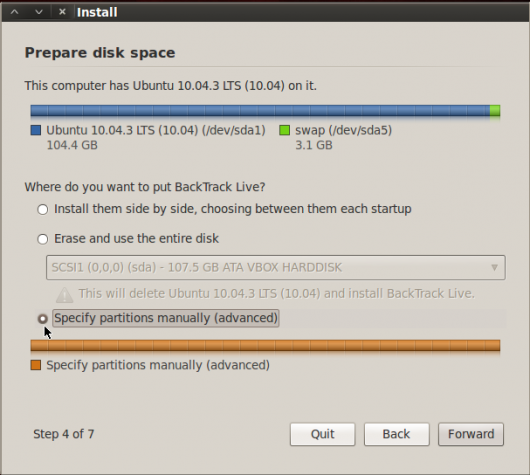
در صفحه جدید که مشاهده میکنید تمام پارتیشنها NTFS هستند که بعد انتخاب پارتیشن مورد نصب روی گزینه change کلیک کنید تا یک پنجره کوچکتر باز شود.که به این شکل باید عمل کنید.
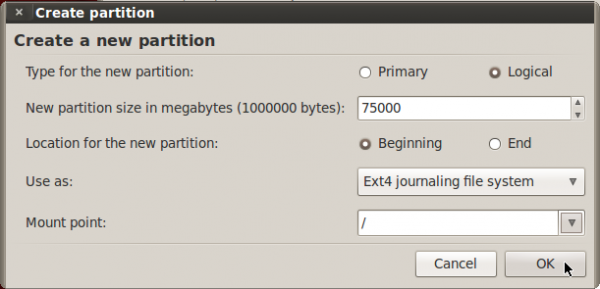
البته در قسمت New partition size in megabytes مقدار حجمی است که برای پارتشن نصب بک ترک در نظر گرفته اید.این حجم را اگر 20گیگ در نظر بگیرید بهتر است.حالا هر چقدر که این فضا را در نظر گرفته اید را ازش 2گیگ کم کنید و ok کنید.
سپس برمیگردید به صفحه ای که پارتیشن ها را نشان میدهد.در میان آنها همان مقدار 2گیگ که کم کرده بودید را بصورت یک پارتیشن Free space نشان میده.حالا روی گزینه Add کلیک و در صفحه ای که باز شده به شکل زیر عمل کنید.
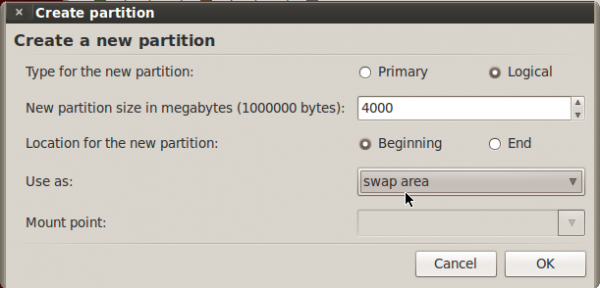
در اینجا هم بجای 4000 همان 2000 (2گیگ)را بنویسید.سپس ok کنید.
وقتی برگشتید به صفحه پارتیشنها روی forward کلیک کنید.
در صفحه جدید که باز میشود کادر تایید تغییرات در پارتیشن بندی نمایان میشه که باید روی گزینه Advanced کلیک کنید.در پنجره جدید باید به این شکل عمل کنید:
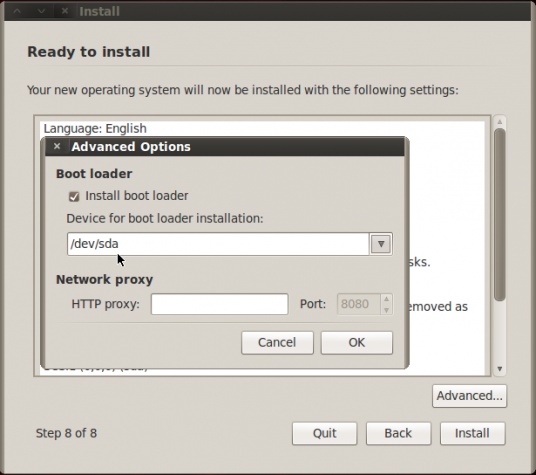
سپسok کنید.بعد از آن روی install کلیک کنید.با اینکار بک ترک شروع به نصب میکند.
البته حدود 20 دقیقه یا شاید هم بیشتر طول میکشه تا این مرحله به پایان برسد.اما بعد این که نصب تمام شد از شما میخواهد که سیستم را ریستارت کنید.وقتی هم که بک ترک میخواهد بوت شود یک صفحه میاد مانند این:
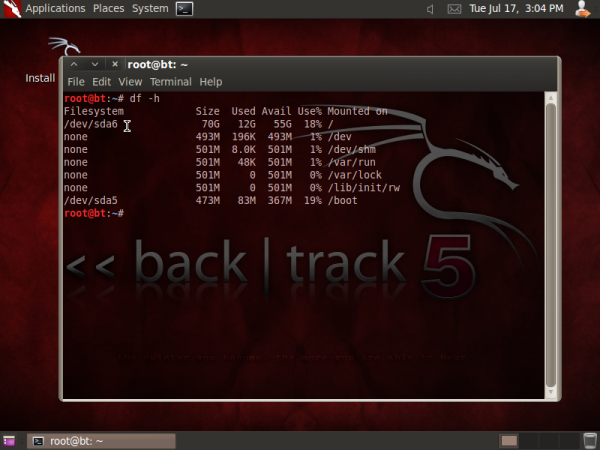
در اینجا باید یوزر و پسورد را بنویسید که بصورت پیش فرض root و toor است.وقتی این دو کلمه را وارد و اینتر کردید.باید کلمه startx را تایپ کنید و اینتر کنید.بعد از اینکار دیگه وارد محیط بک ترک 5 میشوید.
تمام این مراحل را با دقت انجام دهید که براحتی و بدون مشکل آنرا نصب کرده باشید.
حالا برای مدیریت بوت شدن,شما نیاز به برنامه دارید.بهمین دلیل باید وارد ویندوز شوید و برنامه EasyBCD را دانلود و نصب کنید(در اینترنت سرچ کنید,پیدا میشه).فقط سعی کنید آخرین ورژن آنرا نصب کنید.
وقتی که نصب کردید,برنامه EasyBCD اجرا کنید.وقتی این برنامه باز شد روی گزینه Add New Entry کلیک کنید تا بک ترک 5 را به منوی بوت اضافه کنید.در این مرحله طبق آنچه که در تصویر نشان داده شده عمل کنید:
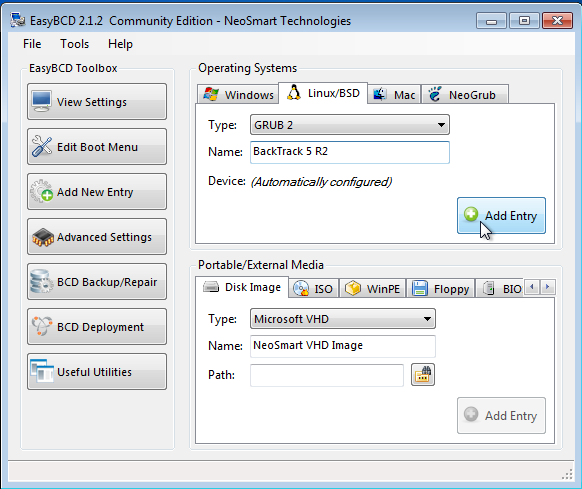
حالا روی Add Entry یکبار کلیک کنید.
از طریق گزینه Edit Boot Menu هم میتوانید سیستم عامل پیش فرض برای بوت شدن را ببینید.از برنامه خارج شوید و سیستم را ریستارت کنید.
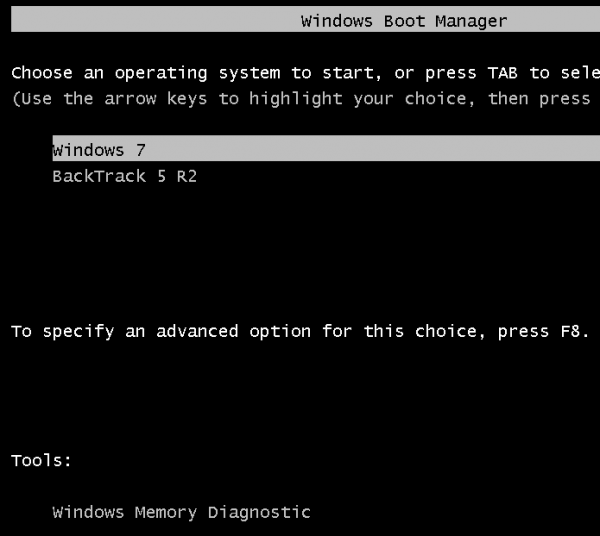
بهمین راحتی کار اضافه کردن بک ترک 5 به منوی بوت هم تمام شد.وقتی دوباره میخواهید بوت شوید یک صفحه مانند این ظاهر میشه که هر کدام را که میخواهید بوت شود رویش اینتر میکنید.
امیدوارم که توانسته باشم با این آموزش مشکلات کاربران را حل کرده باشم.
 با لینوکس آسترو به دنیای نجوم وارد شوید
 معرفی لینوکس توزیع Red Hat Enterprise
 معرفی لینوکس توزیع openSUSE
 مروری بر لینوکس رد هت
 معرفی انواع توزیع های لینوکس
 با توزیع های ایرانی لینوکس آشنا شوید
 10 نرم افزار ویژه برای کاربران لینوکس
 آموزش نصب PHP بر روی لینوکس
 آنتی ویروس قدرتمند برای لینوکس
 آموزش نصب سرویس DNS بر روی لینوکس
 آموزش دانلود و نصب فایل های RPM در لینوکس
 اجرای دستورات شل بدون نیاز به پسورد root
 معرفی موزیک پلیر DeaDBeeF برای لینوکس
 ساخت ورد لیست (پسورد لیست) با crunch
 آموزش نصب کالی لینوکس
 با Robots.txt و پنالتی احتمالی آن آشنا شوید!
 مقایسهای بین سه سیستم عامل: ویندوز، Mac و لینوکس
 چگونه کلمه عبور root را در سرور لینوکس ؟
 آموزش جامع دستورات ترمینال
 اتصال به ssh از طریق نرم افزار putty
 دانلود آخرین نسخه دیتالایف
 آموزش نصب دایرکت ادمین
 دانلود لینوکس CentOS فایل ISO
 آموزش تصویری ورود به دایرکت ادمین
 دانلود آخرین نسخه جوملا